

Hallo, liebe 3D-Enthusiasten! Als Lieferant von 3D-Blender-Produkten habe ich aus erster Hand gesehen, welche Magie entstehen kann, wenn man die Kunst beherrscht, in Blender realistische Effekte zu erzeugen. Heute werde ich Sie durch den Prozess der Erstellung eines realistischen Wassereffekts in 3D Blender führen. Egal, ob Sie an einem Spiel oder einer Animation arbeiten oder Ihren 3D-Modellen einfach etwas mehr Flair verleihen möchten, dieser Leitfaden hilft Ihnen dabei, den lebensechten Wasser-Look zu erzielen.
Erste Schritte
Das Wichtigste zuerst: Blender muss auf Ihrem Computer installiert sein. Wenn Sie es noch nicht getan haben, besuchen Sie die offizielle Blender-Website und laden Sie die neueste Version herunter. Sobald Sie Blender zum Laufen gebracht haben, öffnen Sie ein neues Projekt.
Der erste Schritt beim Erstellen eines Wassereffekts besteht darin, Ihre Szene einzurichten. Sie können damit beginnen, eine einfache Ebene zu erstellen, die die Wasseroberfläche darstellt. Gehen Sie dazu im 3D-Ansichtsfenster auf das Menü „Hinzufügen“ und wählen Sie „Netz“ > „Ebene“. Passen Sie die Größe des Flugzeugs an Ihre Bedürfnisse an. Sie können es skalieren, indem Sie „S“ auf Ihrer Tastatur drücken und dann Ihre Maus bewegen. Drücken Sie „Enter“, um die Skala zu bestätigen.
Herstellung des Wassermaterials
Kommen wir nun zur Herstellung des Wassermaterials. Materialien in Blender verleihen Ihren Objekten ihr Aussehen. Um ein neues Material für das Wasser zu erstellen, gehen Sie im Eigenschaftenfenster auf die Registerkarte „Materialien“ (normalerweise auf der rechten Seite des Blender-Fensters). Klicken Sie auf die Schaltfläche „+ Neu“, um ein neues Material zu erstellen.
Geben Sie Ihrem Material einen Namen, z. B. „Wassermaterial“. Wechseln Sie dann zum „Shader-Editor“, um mit der Erstellung des Materials zu beginnen. Im Shader-Editor können Sie verschiedene Knoten verbinden, um das gewünschte Aussehen zu erstellen.
Wir beginnen mit dem Hinzufügen eines „Principled BSDF“-Shaders. Dies ist ein vielseitiger Shader, mit dem eine Vielzahl von Materialien, einschließlich Wasser, erstellt werden kann. Klicken Sie im Shader-Editor auf das Menü „Hinzufügen“ und wählen Sie „Shader“ > „Principled BSDF“.
Für das Wassermaterial müssen wir einige Eigenschaften des Principled BSDF-Shaders anpassen. Stellen Sie zunächst die „Grundfarbe“ auf eine hellblaue Farbe ein. Sie können auf das Farbfeld klicken, um den Farbwähler zu öffnen und die gewünschte Farbe auszuwählen. Als nächstes erhöhen Sie den „Specular“-Wert auf etwa 0,5. Dadurch erhält das Wasser ein glänzendes Aussehen. Stellen Sie den Wert „Rauigkeit“ auf einen sehr niedrigen Wert ein, z. B. 0,01, um die Wasseroberfläche glatt zu machen.
Damit das Wasser realistischer aussieht, fügen wir etwas Transparenz hinzu. Klicken Sie auf den „Alpha“-Eingang des Principled BSDF-Shaders und verbinden Sie ihn mit einem „Mix Shader“. Verbinden Sie dann einen „Transparent BSDF“-Shader mit dem zweiten Eingang des Mix-Shaders. Passen Sie den „Fac“-Wert (Faktor) des Mix-Shaders an, um den Grad der Transparenz zu steuern. Ein Wert von etwa 0,8 verleiht dem Wasser ein schönes transparentes Aussehen.
Wellen und Bewegung hinzufügen
Damit das Wasser so aussieht, als würde es sich tatsächlich bewegen, fügen wir einige Wellen hinzu. Blender verfügt über einen integrierten Modifikator namens „Displace“-Modifikator, mit dem Wellen auf der Oberfläche der Ebene erzeugt werden können.
Wählen Sie die Ebene aus, die das Wasser im 3D-Ansichtsfenster darstellt. Gehen Sie dann im Eigenschaftenfenster zur Registerkarte „Modifikatoren“ und klicken Sie auf die Schaltfläche „Modifikator hinzufügen“. Wählen Sie „Verschieben“ aus der Liste der Modifikatoren.
In den Einstellungen des Displace-Modifikators müssen wir eine Textur hinzufügen, um die Wellen zu erzeugen. Klicken Sie auf das Dropdown-Menü „Textur“ und wählen Sie „Neu“. Ändern Sie dann den Texturtyp in „Rauschen“. Passen Sie den „Skalierung“-Wert der Rauschtextur an, um die Größe der Wellen zu steuern. Ein Wert von etwa 5 ergibt ein schönes Wellenmuster. Sie können auch den Wert „Stärke“ anpassen, um die Höhe der Wellen zu steuern.
Um die Wellen in Bewegung zu setzen, verwenden wir den Animationsarbeitsbereich in Blender. Wechseln Sie zum Animationsarbeitsbereich, indem Sie auf das Arbeitsbereichssymbol in der oberen linken Ecke des Blender-Fensters klicken.
Wählen Sie die Ebene erneut aus und gehen Sie zur Registerkarte „Modifikatoren“. Klicken Sie auf die Schaltfläche „Animieren“ neben dem Wert „Midlevel“ des Displace-Modifikators. Dadurch wird ein Keyframe hinzugefügt. Bewegen Sie den Timeline-Cursor einige Bilder vorwärts (Sie können den Cursor mit der linken und rechten Pfeiltaste bewegen). Ändern Sie dann den Wert „Midlevel“ geringfügig. Blender erstellt automatisch eine Animation zwischen den beiden Keyframes, wodurch sich die Wellen bewegen.
Reflexionen und Brechungen
Um das Wasser noch realistischer aussehen zu lassen, fügen wir einige Spiegelungen und Brechungen hinzu. Fügen Sie im Shader-Editor einen Knoten „Environment Texture“ hinzu. Dieser Knoten ermöglicht es dem Wasser, die Umgebung zu reflektieren. Verbinden Sie die Ausgabe des Environment Texture-Knotens mit der „Base Color“-Eingabe des Principled BSDF-Shaders.
Für Brechungen können wir die integrierten Brechungseigenschaften des Principled BSDF-Shaders verwenden. Der „IOR“-Wert (Brechungsindex) steuert, wie stark Licht gebeugt wird, wenn es durch das Wasser geht. Stellen Sie für Wasser den IOR-Wert auf etwa 1,33 ein.
Rendern der Szene
Sobald Sie mit dem Wassereffekt zufrieden sind, ist es an der Zeit, die Szene zu rendern. Sie können in Blender zwischen verschiedenen Rendering-Engines wählen, z. B. Eevee (ein Echtzeit-Renderer) und Cycles (ein Pfadverfolgungs-Renderer).
Wenn Sie Eevee verwenden, gehen Sie im Eigenschaftenfenster zur Registerkarte „Rendern“ und passen Sie die Einstellungen entsprechend Ihren Anforderungen an. Sie können die Auflösung, die Anzahl der Samples und andere Rendering-Optionen festlegen. Klicken Sie dann auf die Schaltfläche „Bild rendern“, um die Szene zu rendern.
Wenn Sie Cycles verwenden, dauert der Rendervorgang zwar länger, liefert aber realistischere Ergebnisse. Cycles verwendet einen Pfadverfolgungsalgorithmus, um das Licht in der Szene zu berechnen. Sie müssen die Anzahl der Samples anpassen, um eine gute Renderqualität zu erhalten. Eine höhere Anzahl an Samples führt zu einem saubereren und detaillierteren Bild, allerdings dauert das Rendern auch länger.
Zusätzliche Tipps und Tricks
- Beleuchtung: Die richtige Beleuchtung ist entscheidend für die Schaffung eines realistischen Wassereffekts. Sie können der Szene eine Sonnenlichtlampe hinzufügen, um Sonnenlicht zu simulieren. Passen Sie die Stärke und Richtung der Sonnenlampe an, um die gewünschten Lichtverhältnisse zu schaffen.
- Ätzmittel: Kaustiken sind Lichtmuster, die entstehen, wenn Licht durch ein transparentes oder brechendes Medium wie Wasser fällt. In Cycles können Sie Ätzmittel aktivieren, um Ihrem Wassereffekt mehr Realismus zu verleihen. Gehen Sie im Eigenschaftenfenster zur Registerkarte „Rendern“, scrollen Sie nach unten zum Abschnitt „Lichtpfade“ und aktivieren Sie „Kaustik“.
- Verwenden von Texturen: Sie können auch Texturen verwenden, um dem Wasser mehr Details hinzuzufügen. Sie können beispielsweise eine normale Kartentextur hinzufügen, um kleine Wellen und Wellen auf der Wasseroberfläche zu erzeugen.
Unsere 3D-Mixer-Produkte
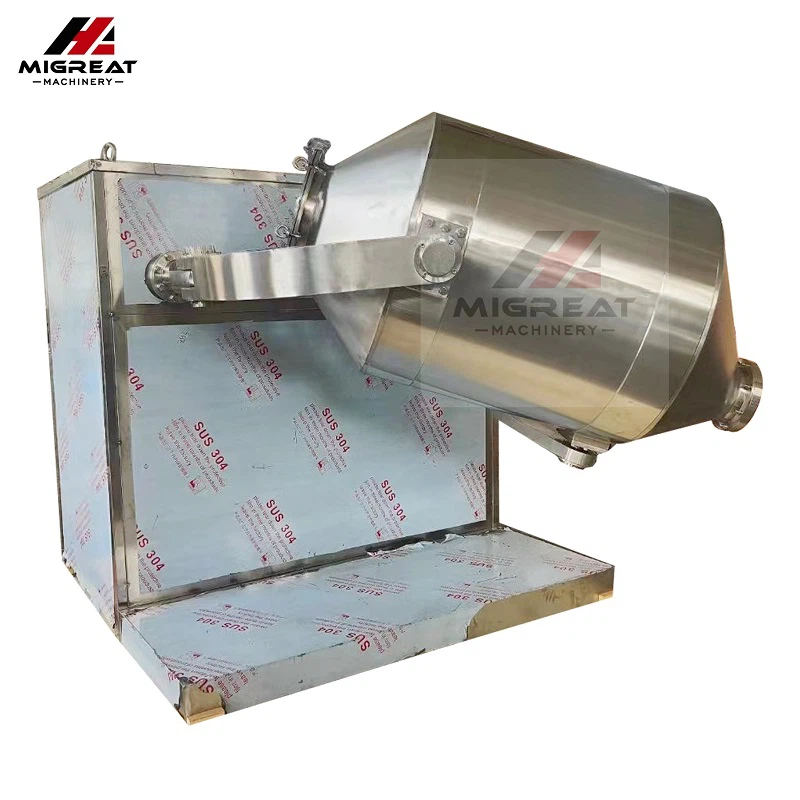
Als 3D-Blender-Anbieter bieten wir eine breite Palette hochwertiger 3D-Blender-Produkte an. Wenn Sie an unseren Produkten interessiert sind, können Sie sich unsere ansehen3D-Pulvermixer,Pharmazeutischer Mixer, UndDreidimensionale Mischmaschine für medizinisches chemisches 3D-Pulver. Diese Produkte sind auf die Bedürfnisse verschiedener Branchen zugeschnitten und können Ihnen dabei helfen, noch bessere Ergebnisse bei Ihren 3D-Projekten zu erzielen.
Abschluss
Das Erstellen eines realistischen Wassereffekts in 3D Blender mag auf den ersten Blick schwierig erscheinen, aber mit den richtigen Techniken und ein wenig Übung können Sie erstaunliche Ergebnisse erzielen. Wenn Sie die in dieser Anleitung beschriebenen Schritte befolgen, können Sie einen lebensechten Wassereffekt erzeugen, der Ihre 3D-Projekte aufwertet.
Wenn Sie am Kauf unserer 3D-Blender-Produkte interessiert sind oder Fragen zum Erstellen von Wassereffekten in Blender haben, zögern Sie nicht, uns für ein Beschaffungsgespräch zu kontaktieren. Wir sind hier, um Ihnen zu helfen, Ihre 3D-Projekte auf die nächste Stufe zu bringen.
Referenzen
- Blender-Dokumentation. (nd). Von der offiziellen Blender-Website abgerufen.
- Verschiedene Online-Tutorials und Foren zu 3D-Modellierung und Blender.