

Hallo! Als V Blender-Lieferant freue ich mich sehr, Ihnen mitzuteilen, wie Sie die Rauchsimulation in V Blender verwenden. Es ist eine großartige Funktion, die Ihren Projekten ein völlig neues Maß an Realismus und Coolness verleihen kann. Also, lasst uns gleich eintauchen!
Erste Schritte mit V Blender
Stellen Sie zunächst sicher, dass V Blender auf Ihrem Computer läuft. Wenn Sie neu darin sind, mag es zunächst etwas überwältigend erscheinen, aber glauben Sie mir, es ist nicht so schwer, wie es aussieht. Sobald Sie V Blender geöffnet haben, sehen Sie eine Reihe verschiedener Bedienfelder und Tools. Machen Sie sich keine Sorgen, dass Sie alles sofort verstehen; Wir konzentrieren uns auf die Teile, die wir für die Rauchsimulation benötigen.
Einrichten der Szene
Der erste Schritt beim Erstellen einer Rauchsimulation besteht darin, Ihre Szene einzurichten. Sie können damit beginnen, eine Grundform wie einen Würfel zu erstellen, der als Behälter für den Rauch dient. Gehen Sie dazu am oberen Bildschirmrand in das Menü „Hinzufügen“ und wählen Sie „Mesh“ > „Cube“. Anschließend können Sie die Größe und Position des Würfels an Ihre Bedürfnisse anpassen.
Als Nächstes möchten Sie dem Würfel ein Material hinzufügen. Dadurch wird bestimmt, wie der Rauch aussieht, wenn er mit der Oberfläche interagiert. Um ein Material hinzuzufügen, gehen Sie im Eigenschaftenfenster auf der rechten Seite des Bildschirms zur Registerkarte „Materialien“. Klicken Sie auf die Schaltfläche „Neu“, um ein neues Material zu erstellen. Anschließend können Sie dessen Eigenschaften wie Farbe und Transparenz anpassen.
Erstellen der Smoke-Domäne
Jetzt ist es an der Zeit, die Rauchdomäne zu erstellen. Die Rauchdomäne ist der Bereich, in dem die Rauchsimulation stattfindet. Um eine Rauchdomäne zu erstellen, gehen Sie zum Menü „Hinzufügen“ und wählen Sie „Fluid“ > „Domäne“. Anschließend können Sie die Größe und Position der Domäne anpassen, um den Bereich abzudecken, in dem sich der Rauch befinden soll.
Nachdem Sie die Smoke-Domäne erstellt haben, müssen Sie ihre Eigenschaften festlegen. Gehen Sie im Eigenschaftenfenster zur Registerkarte „Flüssigkeit“ und wählen Sie „Rauch“ als Flüssigkeitstyp aus. Anschließend können Sie verschiedene Einstellungen anpassen, beispielsweise die Dichte, Temperatur und Viskosität des Rauchs. Diese Einstellungen bestimmen, wie sich der Rauch in der Simulation verhält und aussieht.
Hinzufügen einer Rauchquelle
Um den Rauch zu erzeugen, müssen Sie eine Rauchquelle hinzufügen. Eine Rauchquelle ist ein Objekt, das Rauch ausstößt. Sie können eine Vielzahl von Objekten als Rauchquellen verwenden, beispielsweise Flugzeuge, Kugeln oder sogar andere Netze. Um eine Rauchquelle hinzuzufügen, gehen Sie zum Menü „Hinzufügen“ und wählen Sie das Objekt aus, das Sie verwenden möchten.
Nachdem Sie die Rauchquelle hinzugefügt haben, müssen Sie deren Eigenschaften festlegen. Gehen Sie im Eigenschaftenfenster zur Registerkarte „Flüssigkeit“ und wählen Sie „Rauch“ als Flüssigkeitstyp aus. Anschließend können Sie verschiedene Einstellungen anpassen, beispielsweise die Emissionsrate, die Temperatur und die Rauchdichte. Diese Einstellungen bestimmen, wie viel Rauch ausgestoßen wird und wie er sich verhält.
Ausführen der Simulation
Nachdem Sie nun die Szene eingerichtet, die Rauchdomäne erstellt und eine Rauchquelle hinzugefügt haben, ist es an der Zeit, die Simulation auszuführen. Gehen Sie dazu im Zeitleistenfenster am unteren Bildschirmrand auf die Registerkarte „Animation“. Klicken Sie auf die Schaltfläche „Play“, um die Simulation zu starten.
Die Ausführung der Simulation kann je nach Komplexität Ihrer Szene und den von Ihnen gewählten Einstellungen einige Zeit in Anspruch nehmen. Sie können den Fortschritt der Simulation im Zeitleistenfenster überwachen. Sobald die Simulation abgeschlossen ist, können Sie die Ergebnisse im 3D-Ansichtsfenster anzeigen.
Anpassen der Simulation
Wenn Sie mit den Ergebnissen der Simulation nicht zufrieden sind, können Sie die Einstellungen anpassen und die Simulation erneut ausführen. Sie können mit verschiedenen Werten für Dichte, Temperatur, Viskosität und Emissionsrate des Rauchs experimentieren, um den gewünschten Effekt zu erzielen. Sie können auch versuchen, die Form und Position der Rauchquelle und des Rauchbereichs zu ändern.
Den Rauch rendern
Sobald Sie mit der Simulation zufrieden sind, ist es an der Zeit, den Rauch zu rendern. Beim Rendern wird aus der 3D-Szene ein endgültiges Bild oder eine endgültige Animation erstellt. Um den Rauch zu rendern, gehen Sie zum Menü „Rendern“ oben auf dem Bildschirm und wählen Sie „Bild rendern“ oder „Animation rendern“.
Anschließend können Sie die Rendering-Einstellungen wie Auflösung, Qualität und Ausgabeformat anpassen. Nachdem Sie die Rendereinstellungen festgelegt haben, klicken Sie auf die Schaltfläche „Rendern“, um den Rendervorgang zu starten. Der Rendervorgang dauert je nach Komplexität Ihrer Szene und den von Ihnen gewählten Einstellungen einige Zeit.

Tipps und Tricks
Hier sind einige Tipps und Tricks, die Ihnen helfen, das Beste aus der Rauchsimulation in V Blender herauszuholen:
- Verwenden Sie eine hochauflösende Simulation: Wenn Sie eine detailliertere und realistischere Rauchsimulation wünschen, versuchen Sie es mit einer höheren Auflösung für den Rauchbereich. Dadurch wird der Detaillierungsgrad der Simulation erhöht, die Ausführung dauert jedoch auch länger.
- Experimentieren Sie mit verschiedenen Materialien: Sie können unterschiedliche Materialien für die Rauchquelle und den Rauchbereich verwenden, um unterschiedliche Effekte zu erzielen. Sie können beispielsweise ein transparentes Material für die Rauchquelle verwenden, um einen diffuseren Raucheffekt zu erzielen.
- Turbulenzen hinzufügen: Turbulenzen können der Rauchsimulation viel Realismus verleihen. Sie können dem Rauch Turbulenzen hinzufügen, indem Sie die Einstellung „Turbulenz“ in den Rauchdomäneneigenschaften anpassen.
- Verwenden Sie Keyframes: Mit Keyframes können Sie die Eigenschaften der Rauchquelle und der Rauchdomäne im Zeitverlauf animieren. Dies kann nützlich sein, um dynamische Raucheffekte zu erzeugen, wie zum Beispiel aufsteigenden oder sich ausbreitenden Rauch.
Abschluss
Die Verwendung der Rauchsimulation in V Blender ist eine großartige Möglichkeit, Ihren 3D-Projekten ein realistisches und dynamisches Element hinzuzufügen. Wenn Sie die in diesem Blogbeitrag beschriebenen Schritte befolgen, sollten Sie in kürzester Zeit Ihre eigenen Rauchsimulationen erstellen können. Denken Sie daran, mit verschiedenen Einstellungen und Techniken zu experimentieren, um den gewünschten Effekt zu erzielen.
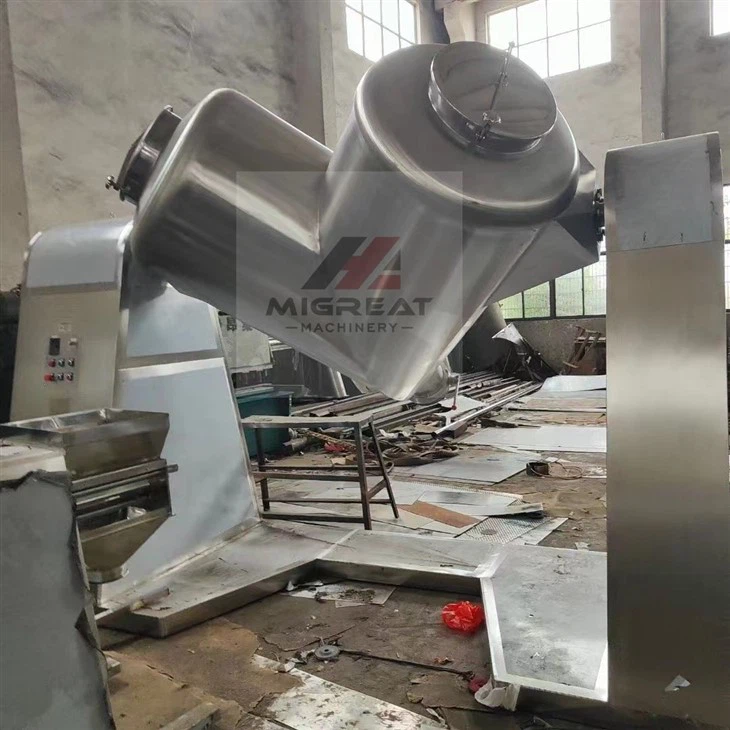
Wenn Sie daran interessiert sind, einen V-Mixer für Ihre eigenen Projekte zu kaufen, schauen Sie sich unsere anKräuterpulvermischer,Proteinpulver-Geschmacksmischmaschine, UndPulvermischermaschine. Wir bieten eine große Auswahl an V-Mixern an, die Ihren Bedürfnissen und Ihrem Budget entsprechen.
Wenn Sie Fragen haben oder Ihre spezifischen Anforderungen besprechen möchten, können Sie sich gerne an uns wenden. Wir sind hier, um Ihnen zu helfen, das Beste aus Ihrem V Blender herauszuholen und fantastische 3D-Projekte zu erstellen.
Referenzen
- Blender-Dokumentation: https://docs.blender.org/manual/en/latest/
- Blender Artists Community: https://blenderartists.org/