

Hallo, liebe 3D-Enthusiasten! Ich bin Teil eines 3D-Blender-Lieferteams und freue mich, einige Einblicke in die Verwendung des booleschen Modifikators in 3D-Blender zu geben. Es ist ein superpraktisches Tool, das Ihr 3D-Modellierungsspiel auf die nächste Stufe heben kann.
Lassen Sie uns zunächst darüber sprechen, was der boolesche Modifikator eigentlich ist. Einfach ausgedrückt ist es eine Möglichkeit, verschiedene 3D-Objekte in Blender zu kombinieren, zu subtrahieren oder zu überschneiden. Dadurch können einige wirklich komplexe und coole Formen entstehen, deren Modellierung von Grund auf mühsam wäre.
Erste Schritte
Bevor wir mit der Verwendung des booleschen Modifikators beginnen, müssen Sie mindestens zwei Objekte in Ihrer Szene haben. Nehmen wir zum Beispiel an, Sie haben einen Würfel und eine Kugel. Dies sind Grundformen, aber mit dem booleschen Modifikator können Sie sie in etwas viel Interessanteres verwandeln.
Um einen booleschen Modifikator hinzuzufügen, wählen Sie das Objekt aus, das Sie ändern möchten (nennen wir es das „Basisobjekt“). In unserem Fall machen wir den Würfel zum Basisobjekt. Gehen Sie dann im Eigenschaftenfenster zur Registerkarte „Modifikatoren“ (es sieht aus wie ein kleines Schraubenschlüsselsymbol). Klicken Sie auf das Dropdown-Menü „Modifikator hinzufügen“ und wählen Sie „Boolean“ aus.
Die drei Hauptoperationen
Union
Die Vereinigungsoperation ähnelt dem Zusammenführen zweier Objekte. Es vereint die Volumina der beiden Objekte zu einer einzigen Form. Wenn Sie die Operation des booleschen Modifikators auf „Union“ setzen, nimmt Blender das Basisobjekt (in unserem Beispiel der Würfel) und das zweite Objekt (die Kugel) und macht sie zu einem einheitlichen Objekt.
So machen Sie es. Nachdem Sie dem Würfel den booleschen Modifikator hinzugefügt haben, wählen Sie im Feld „Objekt“ des booleschen Modifikators die Kugel aus. Stellen Sie dann die Operation auf „Union“. Klicken Sie auf „Übernehmen“ und voilà! Ihr Würfel und Ihre Kugel sind jetzt eins. Dies eignet sich hervorragend zum Erstellen komplexer organischer Formen oder zum Kombinieren verschiedener Teile eines Modells. Wenn Sie beispielsweise ein Raumschiffmodell erstellen, können Sie die Vereinigungsoperation verwenden, um verschiedene Abschnitte des Schiffs zu kombinieren.
Unterschied
Die Differenzoperation wird verwendet, um ein Objekt von einem anderen zu subtrahieren. Dies ist besonders nützlich, wenn Sie Löcher oder Ausschnitte in einem Objekt erstellen möchten. Kehren wir zu unserem Würfel- und Kugelbeispiel zurück. Setzen Sie die Operation des booleschen Modifikators auf „Differenz“. Wählen Sie in den Modifikatoreinstellungen die Kugel als Objekt aus. Wenn Sie auf „Übernehmen“ klicken, subtrahiert Blender das Volumen der Kugel vom Würfel. Das Ergebnis ist ein Würfel mit einem kugelförmigen Loch.
Dies ist in vielen Szenarien praktisch. Wenn Sie ein Gebäudemodell erstellen, können Sie die Differenzoperation verwenden, um Fenster und Türen in den Wänden zu erstellen. Es gibt Ihnen viel Kontrolle über die Form Ihrer Objekte.
Überschneidung
Bei der Schnittoperation bleibt nur der Teil erhalten, in dem sich die beiden Objekte überlappen. Wenn Sie also die Operation des booleschen Modifikators auf „Schnittpunkt“ setzen und in den Modifikatoreinstellungen für den Würfel die Kugel als Objekt auswählen, behält Blender nur den Teil bei, an dem sich Würfel und Kugel schneiden. Damit lassen sich sehr präzise und einzigartige Formen erzeugen. Wenn Sie beispielsweise ein Schmuckmodell herstellen, können Sie mit der Schnittoperation komplizierte Muster erstellen, bei denen sich verschiedene Teile des Designs überlappen.

Tipps und Tricks
- Nicht-mannigfaltige Geometrie: Manchmal kann die Verwendung des booleschen Modifikators nicht-mannigfaltige Geometrie erzeugen. Dies bedeutet, dass das resultierende Objekt möglicherweise Kanten oder Flächen aufweist, die nicht ordnungsgemäß verbunden sind. Sie können das Blender-Tool „Nach Entfernung zusammenführen“ verwenden, um dieses Problem zu beheben. Wählen Sie einfach die Scheitelpunkte aus, die nahe beieinander liegen, und verwenden Sie die Option „Nach Abstand zusammenführen“ im Menü „Netz“.
- Komplexe Objekte: Wenn Sie mit komplexeren Objekten arbeiten, empfiehlt es sich, diese zunächst zu vereinfachen. Sie können den Decimate-Modifikator verwenden, um die Polygonanzahl Ihrer Objekte zu reduzieren, bevor Sie den booleschen Modifikator anwenden. Dies kann den Prozess beschleunigen und die Fehlerwahrscheinlichkeit verringern.
Anwendungen aus der Praxis
In der realen Welt gibt es für den booleschen Modifikator unzählige Anwendungsmöglichkeiten. Wenn Sie in der Produktdesignbranche tätig sind, können Sie damit Prototypen neuer Produkte erstellen. Wenn Sie beispielsweise eine entwerfenBabynahrungsmixerMit dem booleschen Modifikator können Sie die verschiedenen Teile des Mischers erstellen und auf realistische Weise kombinieren.
In der PharmaindustriePharmazeutischer MischerDesigns können mit dem booleschen Modifikator erstellt werden. Sie können die verschiedenen Kammern, Rohre und Komponenten des Mischers modellieren und die Vereinigungs-, Differenz- und Schnittoperationen verwenden, um genau die Form zu erhalten, die Sie benötigen.
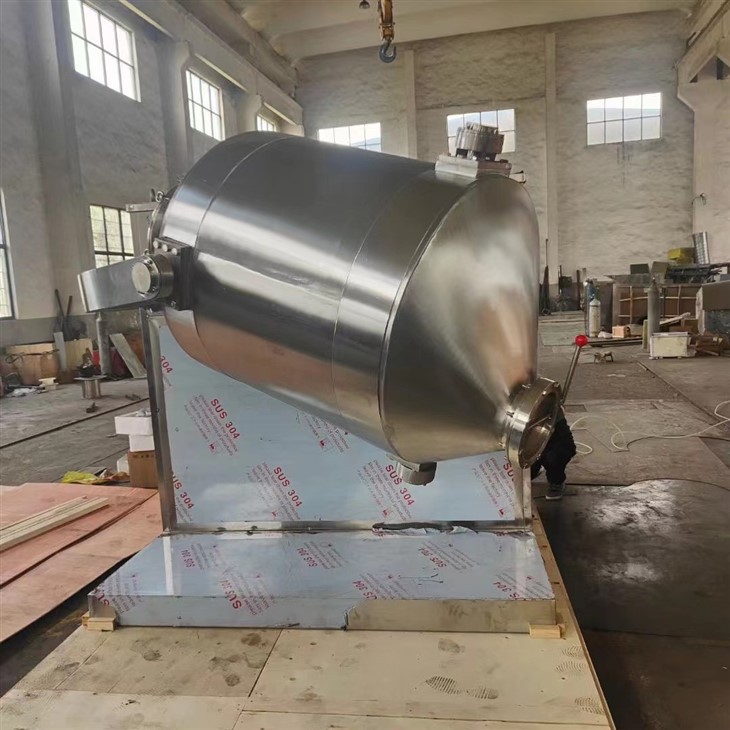
Für Branchen, die sich mit dem Mischen von Pulvern befassen, wie die Chemie- oder Lebensmittelindustrie, ist dieTrommelmischer zum Mischen von PulverMit dem booleschen Modifikator können Modelle präzise entworfen werden. Sie können die Trommel, die Mischblätter und alle anderen Komponenten erstellen und sie mithilfe der Modifikatoroperationen korrekt zusammenbauen.
Mögliche Probleme und wie man sie löst
- Leistung: Boolesche Operationen können rechenintensiv sein, insbesondere bei der Arbeit mit High-Poly-Modellen. Um die Leistung zu verbessern, versuchen Sie, Ihre Modelle zu vereinfachen, bevor Sie den booleschen Modifikator verwenden. Sie können auch das „Proportionale Bearbeitungs“-Werkzeug von Blender verwenden, um die Form Ihrer Objekte effizienter anzupassen.
- Falsche Ergebnisse: Manchmal liefert der boolesche Modifikator möglicherweise nicht die erwarteten Ergebnisse. Dies könnte auf Probleme mit den Normalen des Objekts oder überlappender Geometrie zurückzuführen sein. Überprüfen Sie die Normalen Ihrer Objekte (Sie können dies im Menü „Netz“ tun) und stellen Sie sicher, dass sie in die richtige Richtung zeigen. Versuchen Sie außerdem, überlappende Geometrien zu bereinigen, bevor Sie den booleschen Modifikator verwenden.
Abschluss
Der boolesche Modifikator in 3D Blender ist ein unglaublich leistungsstarkes Tool, das Ihre 3D-Modellierungsfunktionen erheblich verbessern kann. Ganz gleich, ob Sie ein Anfänger oder ein erfahrener 3D-Künstler sind, die Beherrschung des booleschen Modifikators kann Ihnen völlig neue Möglichkeiten in Ihren Designs eröffnen.
Wenn Sie daran interessiert sind, unsere hochwertigen 3D-Blender für Ihre Projekte zu erwerben, würden wir uns freuen, von Ihnen zu hören. Kontaktieren Sie uns, um ein Beschaffungsgespräch zu beginnen und Ihre 3D-Modellierung auf die nächste Stufe zu bringen.
Referenzen
- Blender-Dokumentation
- Verschiedene Online-Tutorials und Foren zur 3D-Modellierung